
WordPress(ワードプレス)の管理画面にログインできなくなった場合、パスワードの間違いだけが原因とは限りません。
ログインURLの変更、Cookieやキャッシュ、プラグイン、テーマ、PHP、WAF、.htaccess、データベース設定、SSL、不正アクセスなど、さまざまな原因が考えられます。
また、「ログイン画面は表示されるがパスワードが通らない」「403になる」「404になる」「500エラーになる」「真っ白になる」「ログインしても同じ画面に戻る」など、症状によって確認すべき場所も異なります。
この記事では、WordPressのトラブル対応を行っている救急WEBが、WordPressにログインできない場合の原因と対処法を、初心者の方でも確認しやすい順番で詳しく解説します。
FTPやサーバーのファイルマネージャー、phpMyAdminを使用する方法についても解説していますので、簡単な方法で解決しない場合は順番に確認してください。
※重要:FTP、phpMyAdmin、.htaccess、wp-config.phpなどを変更する場合は、作業前に必ずバックアップを取得してください。操作を誤ると、サイトが表示されなくなったりデータベースの内容を破損したりする可能性があります。
- WordPress(ワードプレス)にログインできない主な原因
- ログイン画面が表示されない・パスワードが通らない場合の対処法
- 403・404・500エラーや真っ白になる場合の原因と確認方法
- プラグイン・テーマ・PHP・.htaccessが原因の場合の対処法
- phpMyAdminを使ったユーザー情報・パスワード・URL設定の確認方法
- ログイン後に元の画面へ戻る・リダイレクトを繰り返す場合の対処法
- 突然ログインできなくなった場合に確認すべきポイント
- 不正アクセスやマルウェア感染が疑われる場合の確認方法
目次
- WordPressにログインできないときは、まず症状を確認する
- まず5分で確認できる基本的な対処法
- ユーザー名・メールアドレスが分からずログインできない場合
- パスワードを忘れてログインできない場合
- 403 ForbiddenでWordPressにログインできない場合
- 404 Not FoundでWordPressにログインできない場合
- 500 Internal Server Errorでログインできない場合
- 画面が真っ白でログインできない場合
- プラグインが原因でログインできない場合
- テーマが原因でログインできない場合
- ログインしてもログイン画面へ戻ってしまう場合
- 「ERR_TOO_MANY_REDIRECTS」が表示される場合
- データベース接続確立エラーでログインできない場合
- ログインはできるが管理画面に入れない場合
- 二段階認証・2FAが原因でログインできない場合
- CAPTCHA・reCAPTCHAが原因でログインできない場合
- 401・429・502・503エラーが表示される場合
- サーバー移行後にWordPressへログインできなくなった場合
- 昨日までログインできたのに突然ログインできなくなった場合
- 不正アクセス・マルウェア感染でログインできない場合
- WordPress本体のファイルが破損している場合
- マルチサイトでログインできない場合
- レンタルサーバー別に確認したいポイント
- WordPressにログインできないときにやってはいけないこと
- 原因が分からない場合のおすすめ確認順序
- WordPressにログインできない場合のよくある質問
- どうしてもWordPressにログインできない場合
- まとめ|WordPressにログインできないときは症状から原因を切り分ける
WordPressにログインできないときは、まず症状を確認する
WordPressにログインできない場合、手当たり次第に設定を変更するのはおすすめできません。
まず、現在どのような症状が発生しているかを確認すると、原因をかなり絞り込めます。
| 症状 | 主な原因 | 最初に確認する場所 |
|---|---|---|
| ログイン画面が見つからない | URL間違い・ログインURL変更 | wp-login.php・セキュリティプラグイン |
| ユーザー名・パスワードが通らない | 認証情報の間違い | パスワード再設定 |
| パスワード再設定メールが届かない | 登録メールアドレス・メール送信障害 | wp_users・メール設定 |
| 403 Forbiddenになる | WAF・アクセス制限・セキュリティ設定 | サーバー・.htaccess |
| 404 Not Foundになる | URL・ログインURL変更・URL設定 | wp-login.php・siteurl |
| 500 Internal Server Errorになる | PHP・プラグイン・テーマ・.htaccess | エラーログ |
| 502・503になる | サーバー負荷・PHP・メンテナンス | サーバー障害情報 |
| 画面が真っ白になる | PHPのFatal Error | PHPエラーログ・プラグイン |
| 「重大なエラー」が表示される | プラグイン・テーマ・PHP | リカバリーモード・エラーログ |
| ログイン後にログイン画面へ戻る | Cookie・URL・SSL | Cookie・siteurl・home |
| リダイレクトを繰り返す | http/https・URL・.htaccess | siteurl・home・SSL |
| データベース接続確立エラー | DB情報・DB障害 | wp-config.php |
| 「権限がありません」と表示される | ユーザー権限・DB | wp_usermeta |
| 昨日まで入れたのに突然入れなくなった | 更新・設定変更・攻撃・サーバー障害 | 直前に行った変更 |
| 管理者情報が勝手に変わっている | 不正アクセス・マルウェア | ユーザー・ファイル・アクセスログ |
まず5分で確認できる基本的な対処法
FTPやデータベースを操作する前に、まずは簡単に確認できる項目から試してください。
1.WordPressの正しいログインURLを確認する
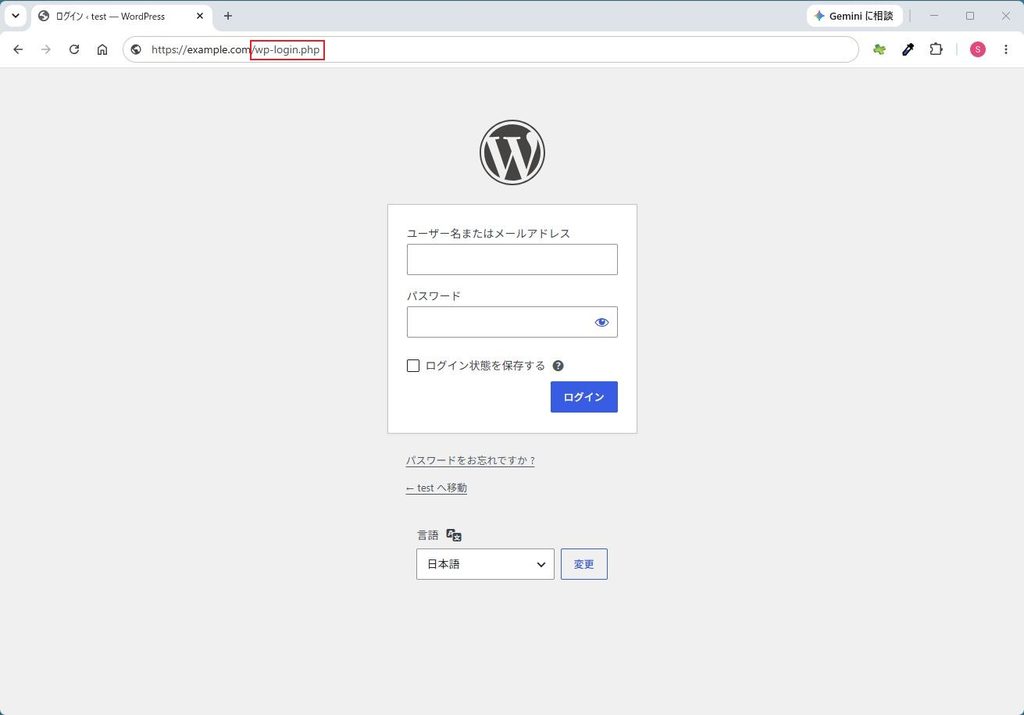
一般的なWordPressのログインURLは次の2つです。
https://example.com/wp-login.phphttps://example.com/wp-admin/通常、ログアウトしている状態で「/wp-admin/」へアクセスするとログイン画面へ移動します。
まずは「/wp-login.php」へ直接アクセスして、ログイン画面が表示されるか確認してください。
2.WordPressをサブディレクトリにインストールしていないか確認する
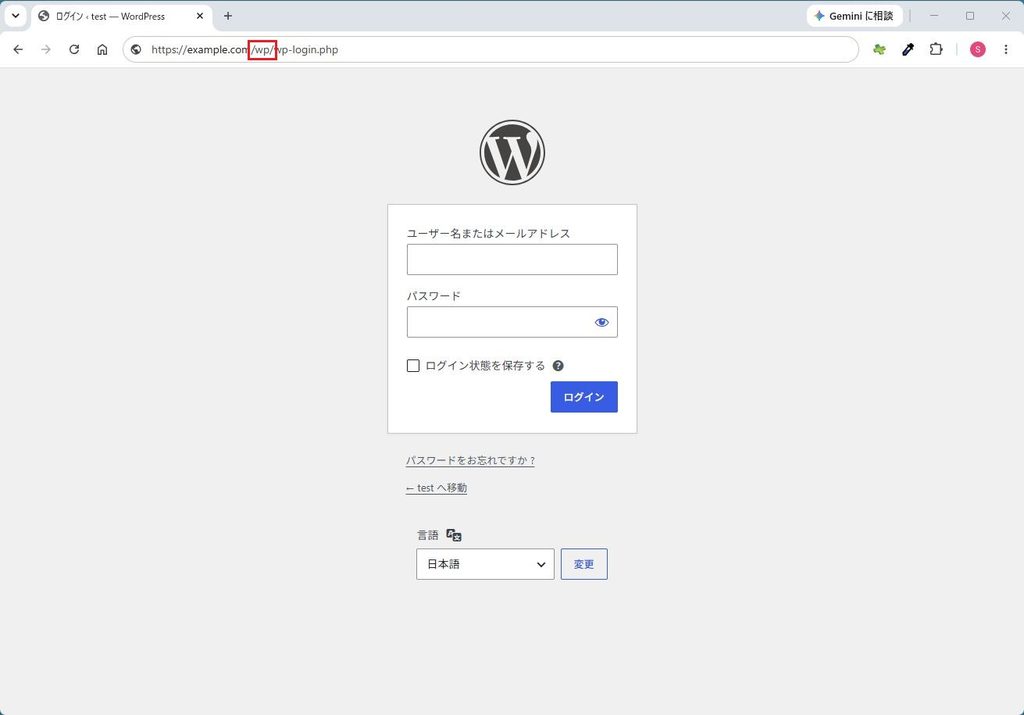
WordPressがドメイン直下ではなく「wp」などのフォルダにインストールされている場合は、ログインURLも異なります。
たとえばWordPressが「/wp/」内にある場合は、次のようになります。
https://example.com/wp/wp-login.phpサイト自体は「https://example.com/」で表示されていても、WordPress本体が「/wp/」に設置されているケースがあります。
3.シークレットモードまたは別のブラウザで試す
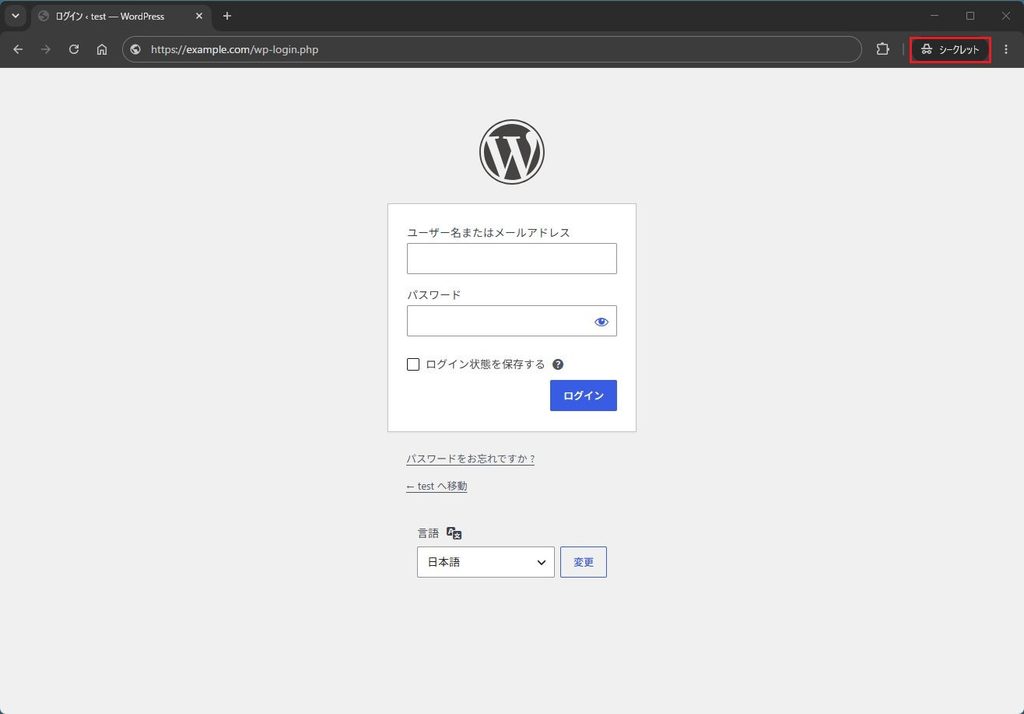
ブラウザに保存されたCookieやキャッシュが原因の場合、シークレットモードで開くだけでログインできることがあります。
Chromeを使用している場合は、シークレットウィンドウを開き、WordPressのログインURLへアクセスしてください。
別のパソコンやスマートフォンからログインできる場合も、使用しているブラウザ側に原因がある可能性が高くなります。
4.Cookieとキャッシュを削除する
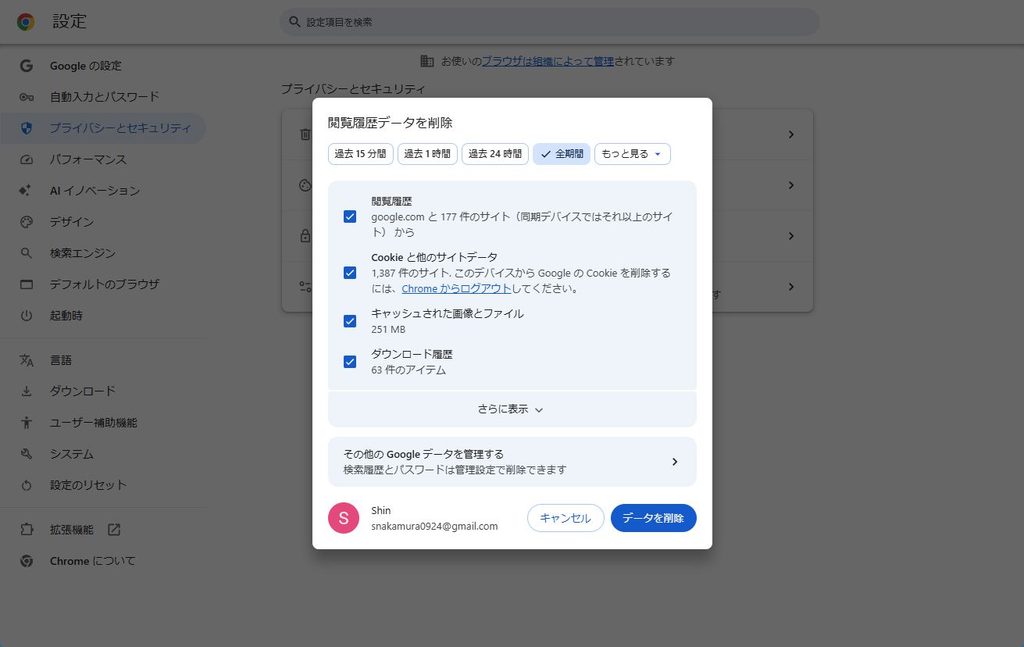
WordPressはログイン状態の管理にCookieを使用しています。
古いCookieやキャッシュが残っていると、正しいユーザー名とパスワードを入力していても、ログイン画面へ戻されることがあります。
まず対象サイトのCookieとキャッシュを削除し、ブラウザを再起動してから再度ログインしてください。
5.ブラウザの自動入力を使用せず手入力する
ブラウザやパスワードマネージャーに以前のパスワードが保存されている場合、自動的に古いパスワードが入力されていることがあります。
一度自動入力を削除し、ユーザー名またはメールアドレス、パスワードを手入力してください。
パスワードでは大文字と小文字が区別されます。また、日本語入力が有効になっていて全角文字が混ざっていないかも確認しましょう。
6.サーバー障害やメンテナンスが発生していないか確認する
サイト全体や管理画面そのものが表示されない場合は、WordPressではなくレンタルサーバー側で障害が発生している可能性があります。
契約しているレンタルサーバーの障害・メンテナンス情報を確認してください。
7.サーバー・ドメイン・SSLの契約期限を確認する
レンタルサーバーやドメインの契約が切れている場合、WordPress自体へ正常にアクセスできません。
SSL証明書に問題がある場合は、ブラウザに「この接続ではプライバシーが保護されません」などの警告が表示される場合があります。
ユーザー名・メールアドレスが分からずログインできない場合
WordPressでは、ユーザー名または登録メールアドレスとパスワードを使用してログインできます。
どちらも分からない場合は、データベースから確認できます。
phpMyAdminでユーザー名とメールアドレスを確認する
レンタルサーバーの管理画面からphpMyAdminを開き、WordPressで使用しているデータベースを選択します。下記はXserverの例になります。
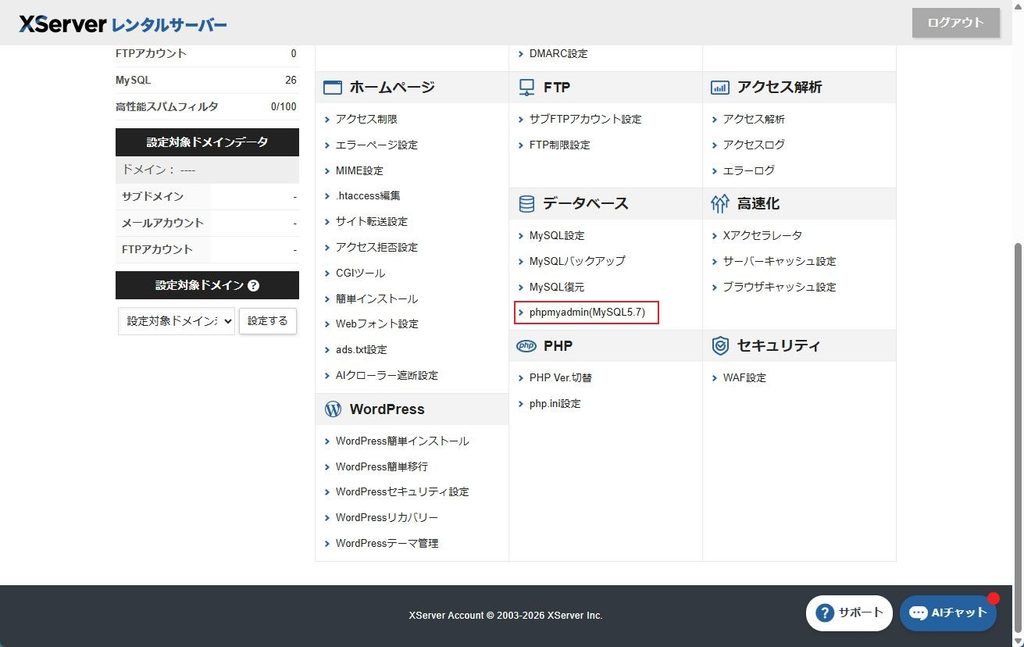
WordPressのユーザー情報は通常、次のテーブルに保存されています。
wp_users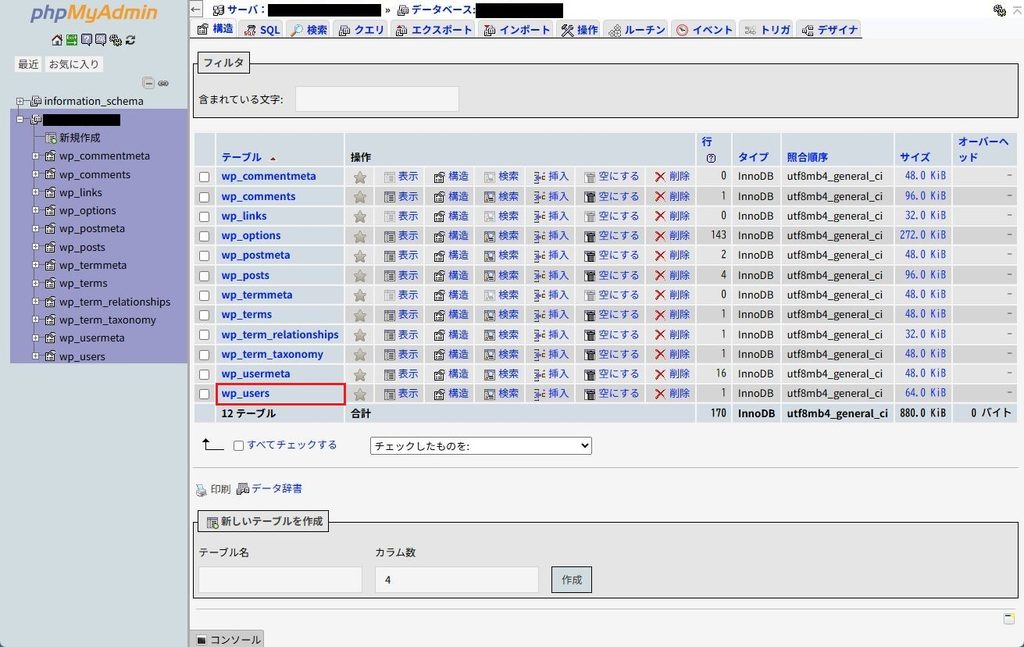
ただし、セキュリティ対策などでテーブル接頭辞が変更されている場合は「wp_」ではありません。
たとえば接頭辞が「abc_」の場合は、
abc_usersとなります。
usersテーブルを開くと、主に次の項目を確認できます。
- user_login:ログインユーザー名
- user_email:登録メールアドレス
- user_pass:暗号化されたパスワード
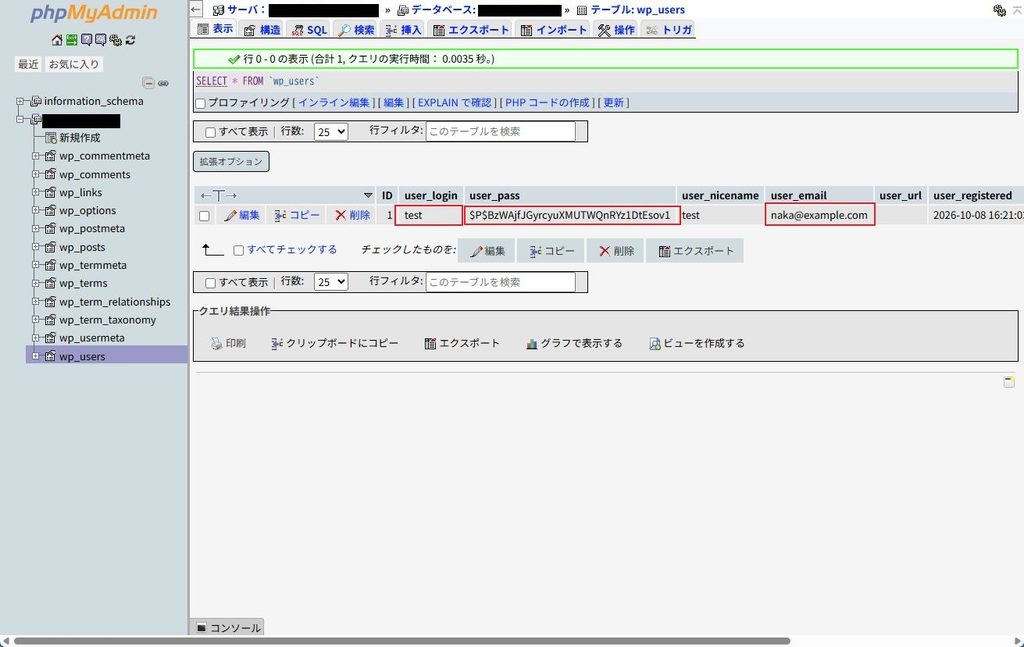
user_passは暗号化されているため、現在のパスワードをそのまま確認することはできません。
パスワードを忘れてログインできない場合
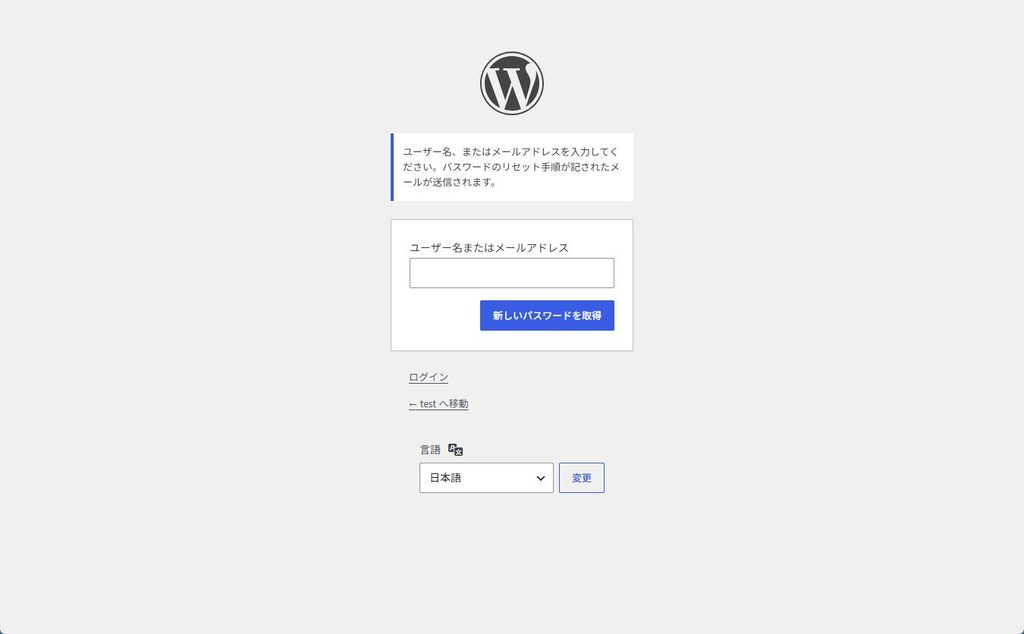
「パスワードをお忘れですか?」から再設定する
ログイン画面の「パスワードをお忘れですか?」をクリックします。
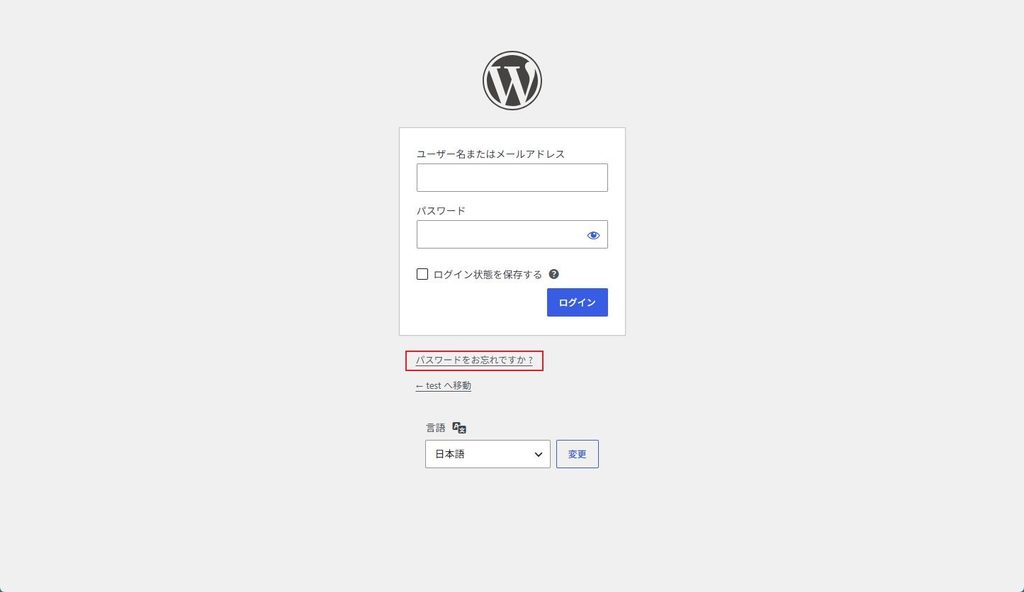
登録しているユーザー名またはメールアドレスを入力すると、パスワード再設定用メールが送信されます。
パスワード再設定メールが届かない場合
再設定メールが届かない場合は、次の原因が考えられます。
- 迷惑メールフォルダに入っている
- 登録メールアドレスが古い
- 登録メールアドレスが間違っている
- WordPressからメールを送信できない
- サーバー側でメール送信が制限されている
- 不正アクセスによってメールアドレスが変更されている
phpMyAdminのusersテーブルで「user_email」を確認してください。
phpMyAdminからパスワードを変更する
メールによるパスワード再設定ができない場合は、phpMyAdminからパスワードを変更する方法があります。
ただし、データベースを直接変更するため、必ず事前にバックアップを取得してください。
usersテーブルから対象ユーザーを選び、「編集」をクリックします。
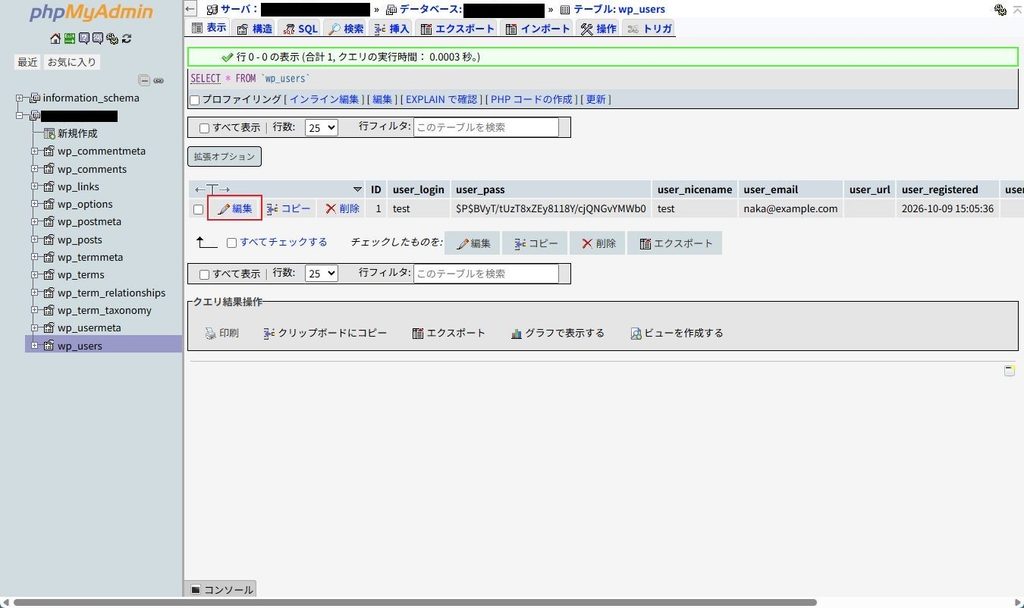
「user_pass」の値を変更します。
phpMyAdminの「関数」で「MD5」を選択し、新しいパスワードを入力して保存する方法があります。
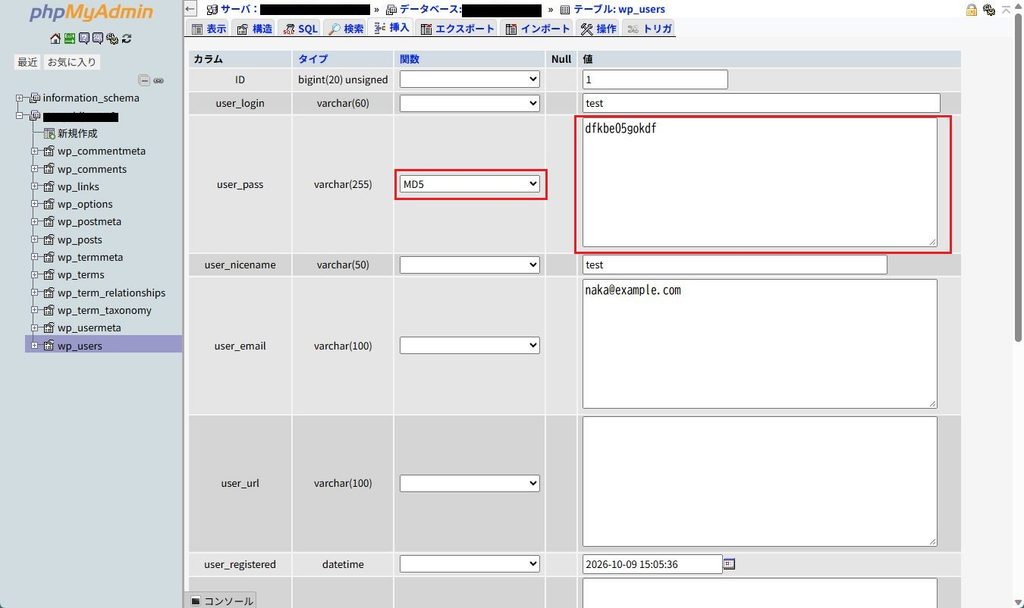
ログイン後は、WordPress側で新しい形式のパスワードハッシュへ更新されます。
403 ForbiddenでWordPressにログインできない場合
403 Forbiddenは、サーバーにはアクセスできているものの、そのページへのアクセスが許可されていない場合に表示されるエラーです。
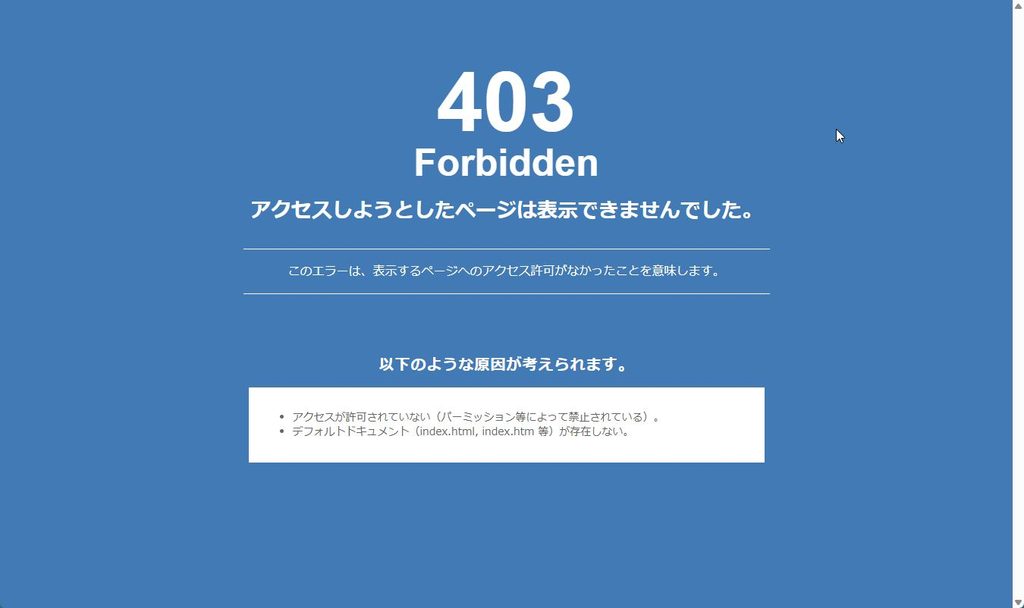
WordPressのログイン画面や管理画面で403が発生する主な原因は次のとおりです。
- WAF
- IPアドレス制限
- 海外アクセス制限
- .htaccess
- Basic認証
- セキュリティプラグイン
- WordfenceなどによるIPブロック
- ファイル・ディレクトリのパーミッション
- CDN・Cloudflareなどのファイアウォール
WAFを確認する
レンタルサーバーのWAFがWordPressへのアクセスを攻撃と誤判定し、管理画面をブロックすることがあります。
サーバー管理画面からWAFの状態やログを確認してください。
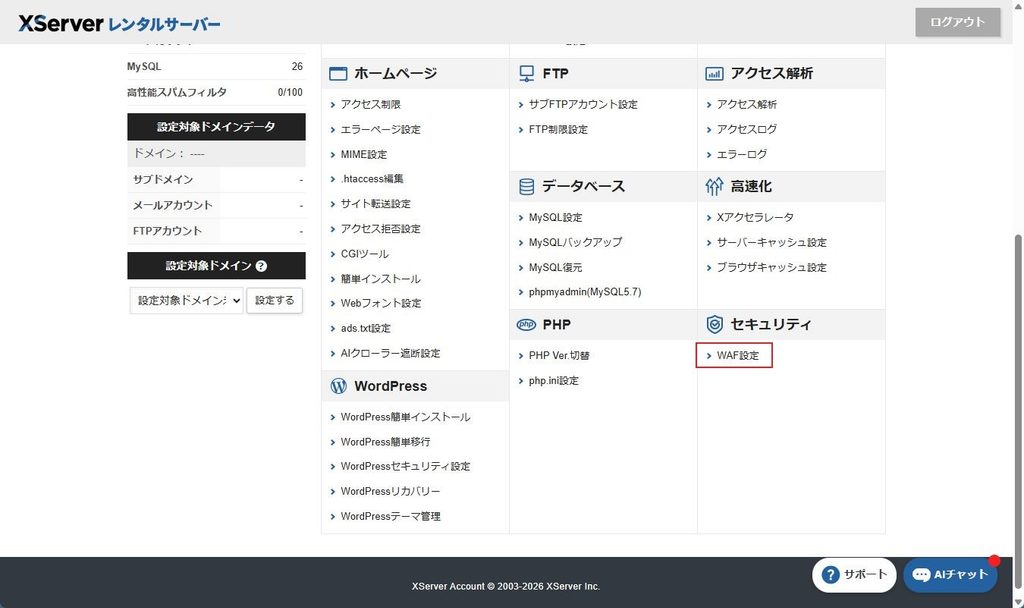
原因確認のため一時的にWAFを無効化する場合は、確認後に必ず元へ戻してください。
.htaccessのアクセス制限を確認する
Apache系のサーバーでは、.htaccessでwp-adminやwp-login.phpへのアクセスを制限している場合があります。
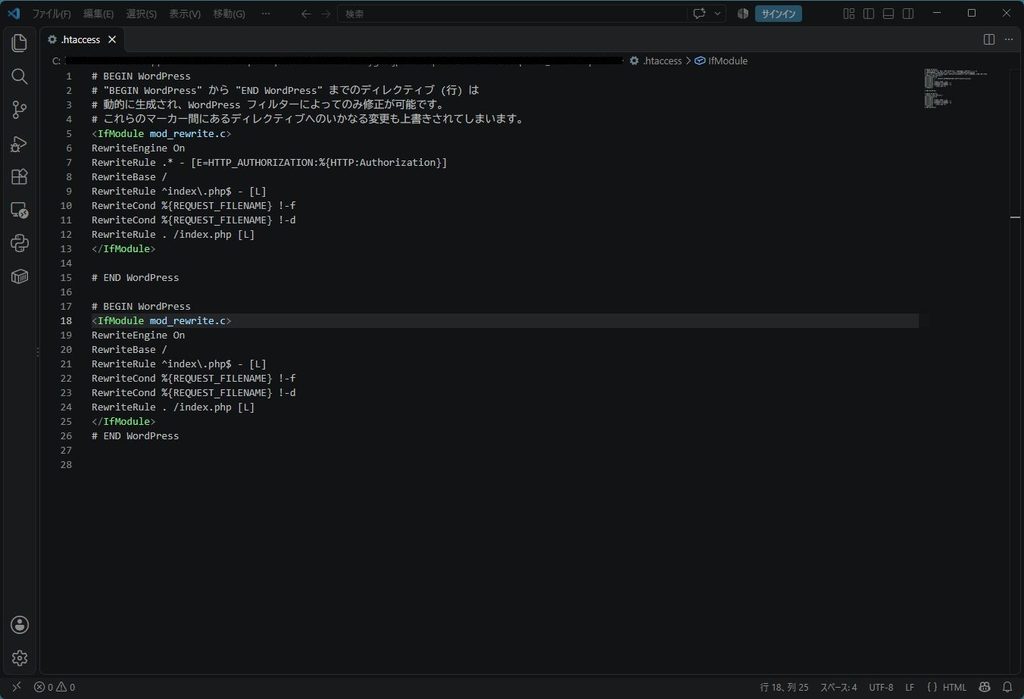
IPアドレスによる許可・拒否設定などが残っていないか確認してください。
なお、Nginx環境などでは.htaccessを使用しない場合があります。
セキュリティプラグインのアクセス制限を確認する
Wordfence、All In One WP Security、SiteGuard WP Pluginなどのセキュリティプラグインでは、ログイン失敗回数やIPアドレスによってアクセスをブロックする機能があります。
自分自身のIPアドレスがブロックされている場合もあるため確認してください。
404 Not FoundでWordPressにログインできない場合
ログイン画面へアクセスした際に404 Not Foundが表示される場合は、「そのURLにログインページが存在しない」状態になっています。
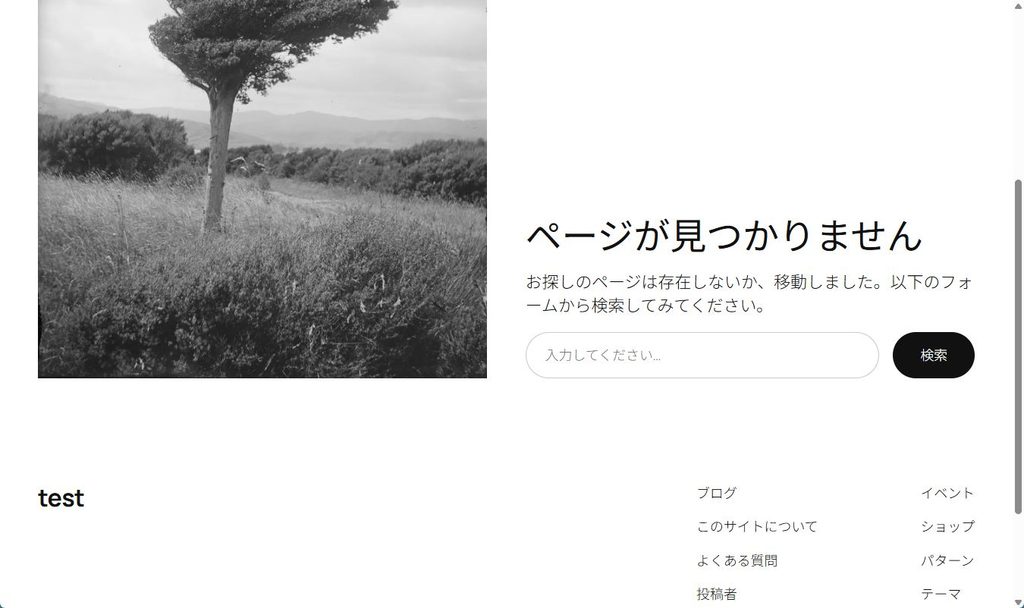
ログインURLを変更するプラグインを使用していないか確認する
SiteGuard WP Pluginなど、一部のセキュリティプラグインでは、WordPress標準のログインURLを変更できます。
その場合、
https://example.com/wp-login.phpへアクセスしてもログイン画面が表示されないことがあります。
以前設定したログインURLや、サーバーから届いているメールなどを確認してください。
WordPressアドレスを誤って変更していないか確認する
WordPress管理画面の「設定 → 一般」にあるURLを誤って変更すると、管理画面へアクセスできなくなる場合があります。
管理画面に入れない場合は、phpMyAdminから確認できます。
通常は次のテーブルを開きます。
wp_options確認する項目は、
- siteurl
- home
です。
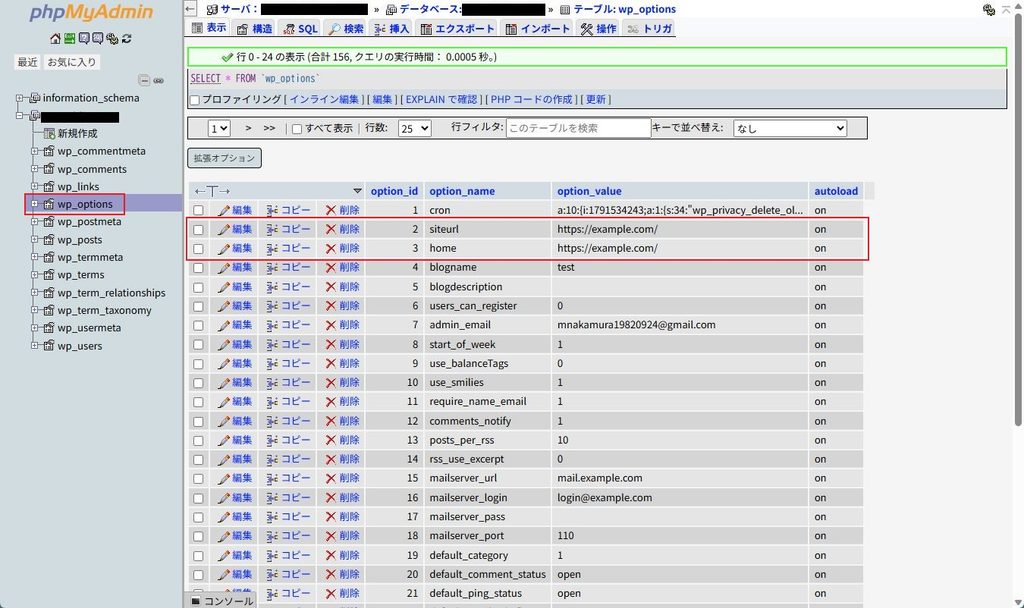
siteurlとhomeの違い
「siteurl」と「home」は似ていますが、役割が異なります。
- siteurl:WordPress本体がインストールされているURL
- home:Webサイトとして公開するURL
WordPressをドメイン直下に設置している一般的なサイトでは同じURLになっていることが多いです。
一方で、WordPress本体を「/wp/」などのサブディレクトリへ設置しているサイトでは、両者が異なる場合があります。
そのため、単純に両方を同じ値へ変更すればよいとは限りません。
wp-config.phpでURLが固定されていないか確認する
wp-config.phpに次のような設定がある場合、データベースのsiteurlやhomeを変更しても反映されません。
define('WP_HOME', 'https://example.com');
define('WP_SITEURL', 'https://example.com');
URLトラブルが解決しない場合はwp-config.phpも確認してください。
500 Internal Server Errorでログインできない場合
500 Internal Server Errorは、サーバー内部で処理を正常に完了できなかった場合に表示されます。
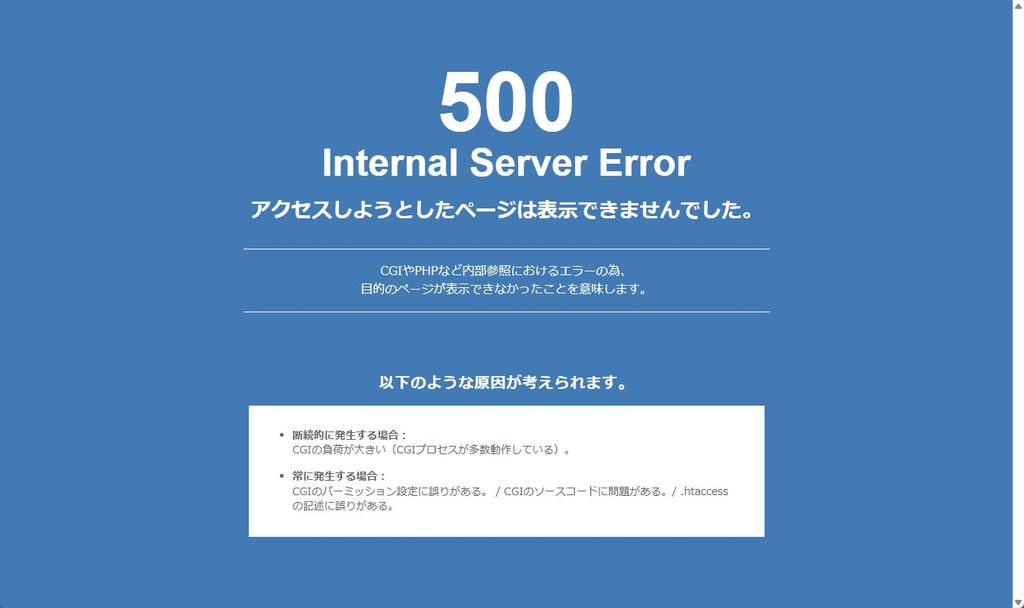
WordPressでは次の原因が多くあります。
- プラグインのエラー
- テーマのエラー
- PHPバージョンの非互換
- .htaccessの記述ミス
- PHPメモリ不足
- WordPress本体ファイルの破損
- PHP設定
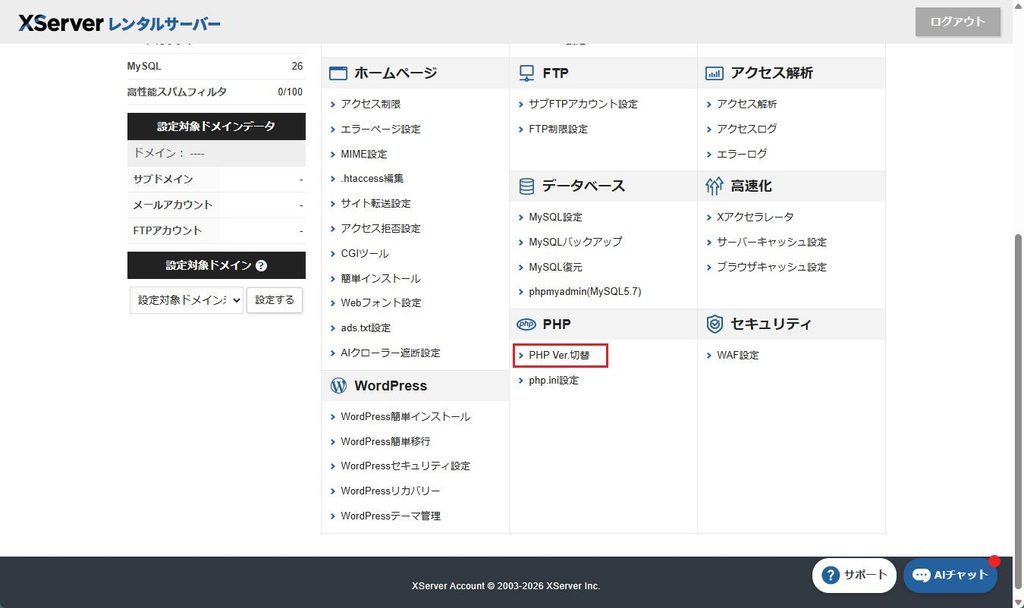
PHPバージョンを確認する
WordPress本体、テーマ、プラグインとPHPの組み合わせによってエラーが発生することがあります。
ただし、「PHPを最新版へ変更すれば必ず直る」というわけではありません。
古いテーマやプラグインを使用している場合、PHPのバージョンを上げたことが原因で逆にエラーになることがあります。
直前にPHPのバージョンを変更してからログインできなくなった場合は、変更前のPHPバージョンへ一時的に戻して確認すると原因を絞り込めます。
.htaccessを確認する
.htaccessの記述ミスや破損によって500エラーになることがあります。
作業前にバックアップを取得したうえで、現在の.htaccessを別名に変更して挙動を確認する方法があります。
.htaccessが原因だった場合は、WordPressの標準ルールを再生成します。
画面が真っ白でログインできない場合
WordPressへアクセスしても何も表示されず、画面が真っ白になる症状は、PHPのFatal Errorなどが原因で発生することがあります。
代表的な原因は次のとおりです。
- プラグインのエラー
- テーマのエラー
- PHPメモリ不足
- PHPバージョンの非互換
- WordPress本体の破損
「サイトに重大なエラーがありました」と表示される場合
現在のWordPressではPHPの致命的なエラーが発生した際、「サイトに重大なエラーがありました」などと表示されることがあります。
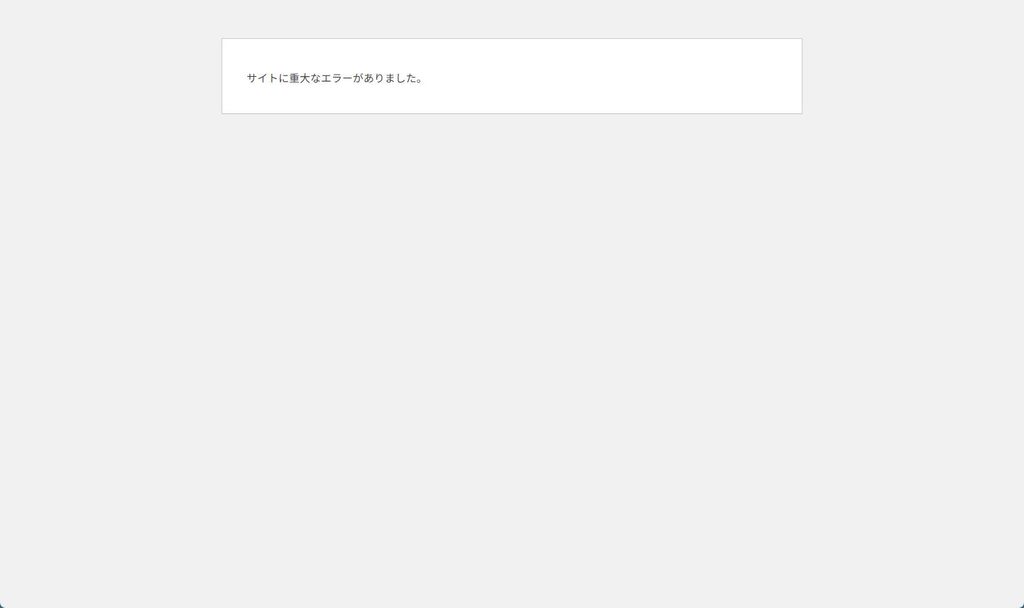
管理者メールアドレスへリカバリーモード用のメールが届いていないか確認してください。
PHPエラーログを確認する
原因を正確に特定するためには、レンタルサーバーのPHPエラーログを確認するのが有効です。
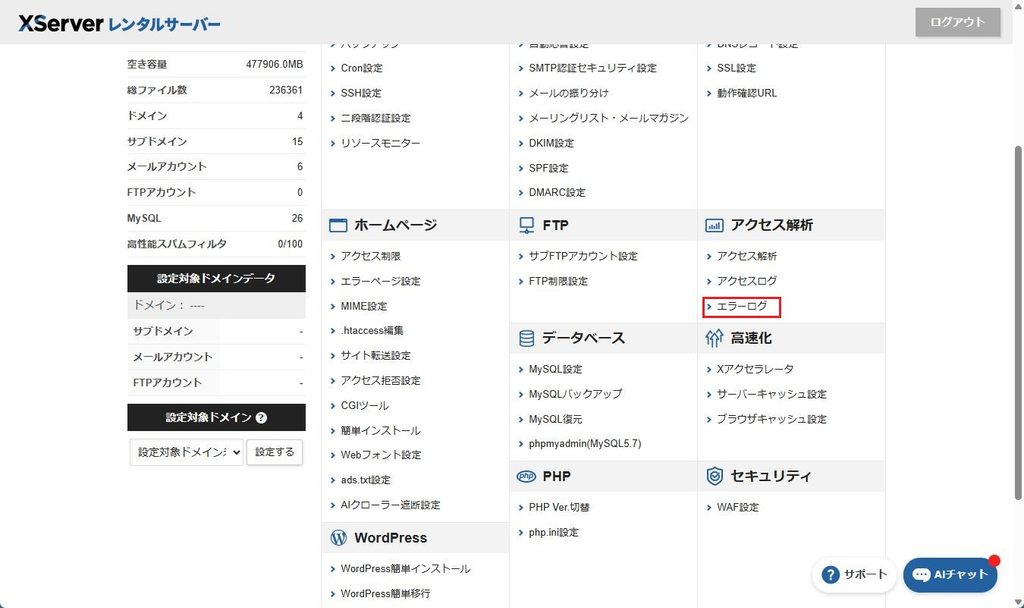
エラーが発生しているプラグインやテーマのファイル名が記録されていれば、原因の特定が容易になります。
プラグインが原因でログインできない場合
プラグインのアップデート直後や、新しいプラグインを有効化した直後にログインできなくなった場合は、プラグインが原因の可能性があります。
管理画面に入れなくてもプラグインを停止できる
FTPまたはレンタルサーバーのファイルマネージャーを使用します。
WordPressの次のフォルダを開きます。
/wp-content/plugins/すべてのプラグインを一時的に停止する場合は、
pluginsを、
plugins_oldなどへ変更します。
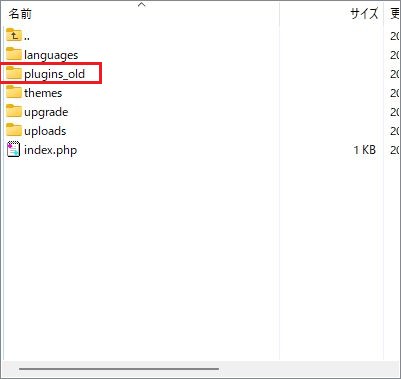
これでログインできるようになった場合、いずれかのプラグインが原因である可能性が高いです。
フォルダ名を元へ戻したあと、プラグインを1つずつ有効化して原因を特定します。
特に確認したいプラグイン
ログイン障害では、次の種類のプラグインも確認してください。
- セキュリティプラグイン
- ログインURL変更プラグイン
- キャッシュプラグイン
- リダイレクトプラグイン
- 二段階認証プラグイン
テーマが原因でログインできない場合
テーマのfunctions.phpなどでPHPエラーが発生すると、WordPress管理画面にも入れなくなる場合があります。
直前にテーマを変更した、テーマを更新した、functions.phpを編集した場合は特に疑ってください。
FTPからテーマを切り替える
FTPまたはファイルマネージャーから、
/wp-content/themes/を開きます。
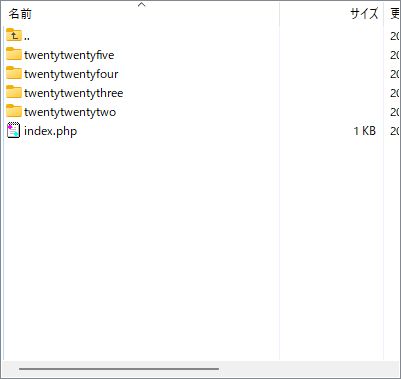
現在使用しているテーマフォルダの名前を一時的に変更します。
WordPress標準テーマがインストールされていれば、標準テーマへ切り替わる場合があります。
標準テーマが存在しない状態でテーマフォルダだけ変更すると別のエラーになる可能性があるため注意してください。
ログインしてもログイン画面へ戻ってしまう場合
正しいユーザー名とパスワードを入力しているのに、ログイン後に再びログイン画面へ戻る場合があります。
この症状では次の項目を確認します。
- Cookie
- キャッシュ
- siteurl
- home
- httpとhttps
- wwwあり・なし
- SSL設定
- .htaccessのリダイレクト
- キャッシュプラグイン
- CDN
httpとhttpsの不一致を確認する
たとえばWordPress側では「https://example.com」と設定されているのに、別の設定から「http://example.com」へ強制リダイレクトしていると、ログインCookieが正常に扱われない場合があります。
wwwあり・なしを統一する
次の2つはブラウザから見ると別のホスト名です。
https://example.comhttps://www.example.comWordPress設定、SSL、.htaccess、CDNなどで設定が食い違っていないか確認してください。
「ERR_TOO_MANY_REDIRECTS」が表示される場合
リダイレクト設定がループしている場合、ブラウザに「ERR_TOO_MANY_REDIRECTS」と表示されることがあります。
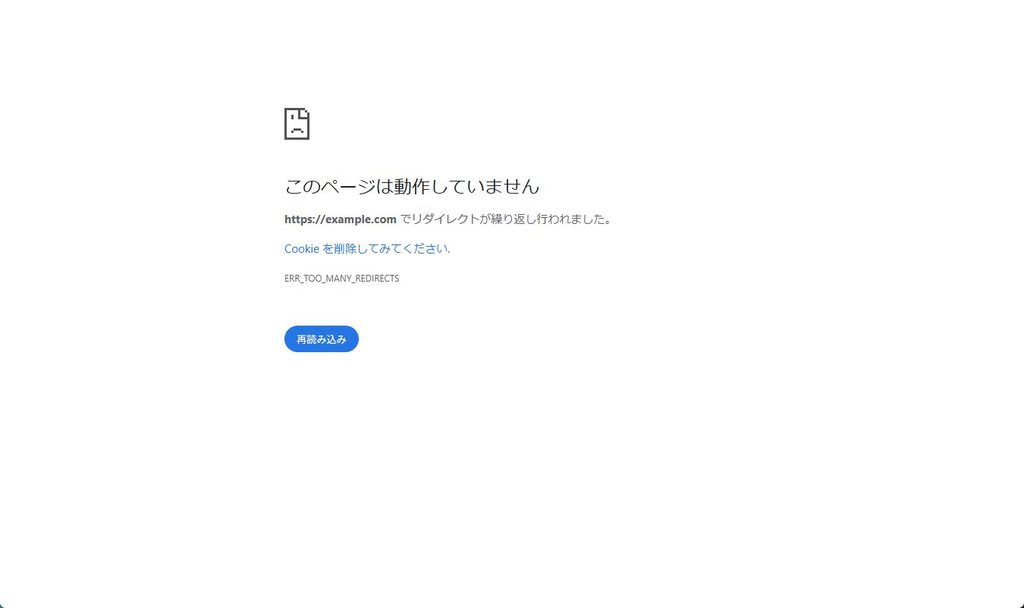
主な原因は次のとおりです。
- siteurlとhomeの不一致
- httpとhttpsの設定不一致
- .htaccessのリダイレクト
- SSL化プラグイン
- CDN・Cloudflare
- リバースプロキシ
データベース接続確立エラーでログインできない場合
「データベース接続確立エラー」と表示される場合、WordPressがMySQL・MariaDBなどのデータベースへ接続できていません。
wp-config.phpでは主に次の情報を使用します。
DB_NAME
DB_USER
DB_PASSWORD
DB_HOST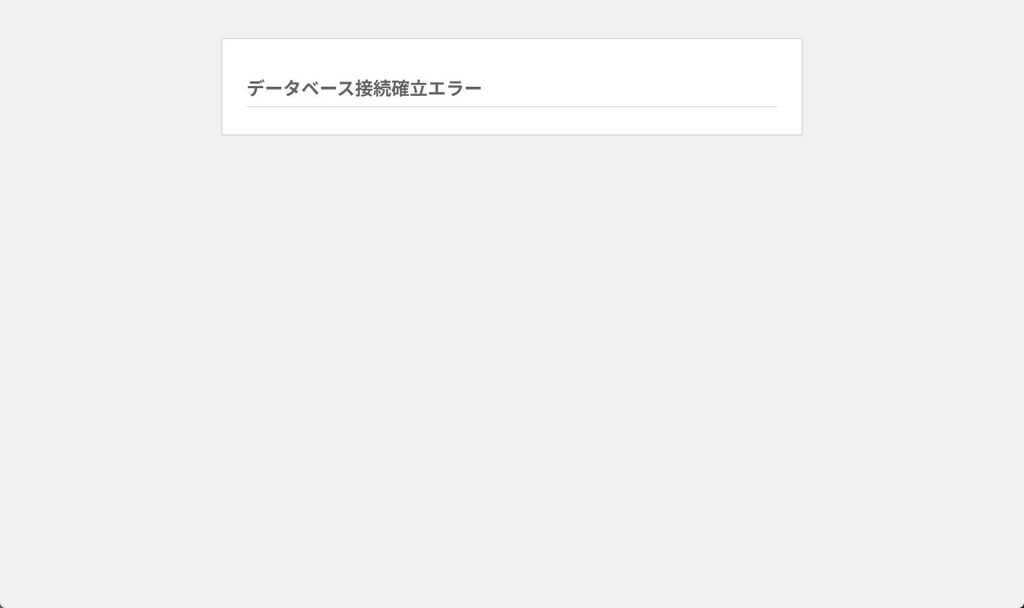
サーバー移行やデータベースのパスワード変更後に発生した場合は、wp-config.phpの情報と実際のデータベース情報が一致しているか確認してください。
また、データベースサーバー自体の障害や容量不足などが原因の場合もあります。
ログインはできるが管理画面に入れない場合
ユーザー認証自体には成功するものの、「このページにアクセスする権限がありません」などと表示される場合があります。
この場合はユーザー権限情報が正常か確認します。
wp_usermetaを確認する
WordPressのユーザー権限に関する情報は、通常「wp_usermeta」テーブルにも保存されています。
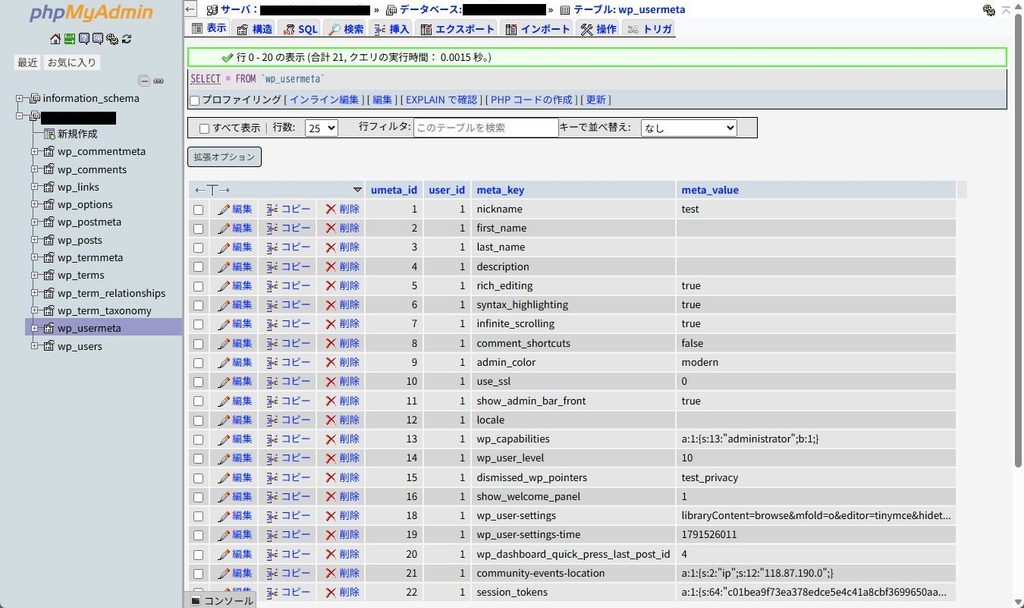
テーブル接頭辞を変更した場合や、移行処理でデータが正しく置換されていない場合、権限情報に不整合が発生することがあります。
この部分を誤って変更するとユーザー権限を破損する可能性があるため、十分な知識がない場合は直接変更しない方が安全です。
二段階認証・2FAが原因でログインできない場合
二段階認証を設定している場合、ユーザー名とパスワードが正しくても認証コードが通らなければログインできません。
確認する項目は次のとおりです。
- スマートフォンの時刻が正しいか
- 認証アプリの対象アカウントが正しいか
- バックアップコードが残っていないか
- 以前のスマートフォンを使用していないか
- 2FAプラグインに不具合がないか
管理画面へ入れない状態で2FAプラグイン自体に問題がある場合は、FTPから対象プラグインを停止して切り分ける方法があります。
CAPTCHA・reCAPTCHAが原因でログインできない場合
ログインフォームへCAPTCHAを追加している場合、CAPTCHAの読み込みエラーによってログインできなくなることがあります。
- サイトキー・シークレットキー
- 対象ドメイン
- JavaScriptエラー
- Cookie同意ツール
- キャッシュ・最適化プラグイン
などを確認してください。
401・429・502・503エラーが表示される場合
401 Unauthorized
401が表示される場合は、Basic認証などWordPressより前の段階で認証を要求されている可能性があります。
429 Too Many Requests
短時間に何度もログインを試行した場合、セキュリティプラグイン、WAF、CDNなどがアクセスを制限し、429が返される場合があります。
502 Bad Gateway・503 Service Unavailable
502や503では、WordPressのユーザー名・パスワードよりも、PHP、Webサーバー、PHP-FPM、サーバー負荷、メンテナンスなどを確認する必要があります。
サーバー移行後にWordPressへログインできなくなった場合
サーバー移行直後のログイン障害では、WordPressだけでなくDNSも確認してください。
DNSの切り替え途中では、自分の環境が旧サーバーを参照し、別の環境では新サーバーを参照していることがあります。
そのため、「正しいパスワードなのにログインできない」と思っていたものの、実際には別サーバー上のWordPressへアクセスしていたということもあります。
確認する項目は次のとおりです。
- DNSの向き先
- hosts設定
- siteurl・home
- SSL
- .htaccess
- データベース
- wp-config.php
昨日までログインできたのに突然ログインできなくなった場合
「昨日までは普通に使えていたのに、今日突然ログインできなくなった」という場合は、発生直前に何が変わったのかを確認します。
次の順番で確認すると原因を絞り込みやすくなります。
- WordPress本体を更新していないか
- プラグインを更新していないか
- テーマを更新していないか
- PHPバージョンを変更していないか
- SSL設定を変更していないか
- WAFやセキュリティ設定を変更していないか
- サーバー側で障害が発生していないか
- 不正アクセスが発生していないか
特に自動更新直後に発生した場合は、更新されたプラグインやテーマとPHP・WordPressの互換性を確認してください。
不正アクセス・マルウェア感染でログインできない場合
WordPressへ突然ログインできなくなった場合、不正アクセスやマルウェア感染が原因になっているケースもあります。
次のような症状がある場合は注意してください。
- 管理者メールアドレスが知らないアドレスへ変更されている
- 知らない管理者ユーザーが追加されている
- 自分の管理者ユーザーが削除されている
- パスワードを変更しても再びログインできなくなる
- サイトが別サイトへリダイレクトされる
- 知らないページが大量に作成されている
- wp-login.phpやWordPress本体が改ざんされている
- .htaccessに知らないコードが追加されている
- 不審なPHPファイルが存在する
パスワードを変更するだけでは解決しない場合がある
マルウェア感染や不正アクセスが発生している場合、ログインパスワードだけ変更しても根本的な解決にならないことがあります。
サーバー内にバックドアが残っていれば、再び管理者ユーザーを作成されたり、パスワードやファイルを改ざんされたりする可能性があります。
そのため、不正アクセスが疑われる場合は、
- 不正ファイルの確認
- バックドアの確認
- 不正管理者ユーザーの確認
- WordPress本体の確認
- プラグイン・テーマの脆弱性確認
- WordPress・プラグイン・テーマのアップデート
- 各種パスワード変更
- 再感染がないか確認
まで行う必要があります。
「ログインできるようになった」ことと「WordPressが安全な状態へ戻った」ことは別です。
WordPress本体のファイルが破損している場合
wp-login.phpやwp-admin内のWordPress本体ファイルが破損していると、ログイン画面そのものが正常に動作しない場合があります。
WordPress本体の再設置を行うことで改善することがあります。
ただし、WordPress本体のファイルだけが突然破損している場合、単純なファイル破損だけでなく、不正アクセスやマルウェア感染も疑う必要があります。
原因を確認せず上書きだけすると、不正ファイルが残る可能性があります。
マルチサイトでログインできない場合
WordPressマルチサイトでは通常のWordPressとは異なる設定も使用されています。
wp-config.php内の、
- DOMAIN_CURRENT_SITE
- SUBDOMAIN_INSTALL
- PATH_CURRENT_SITE
などの設定が正しいか確認します。
通常のWordPressサイトではこの項目を変更する必要はありません。
レンタルサーバー別に確認したいポイント
基本的な原因はどのサーバーでも同じですが、WAF、PHP、ファイルマネージャー、アクセス制限などの設定場所が異なります。
| サーバー | 主に確認する項目 |
|---|---|
| Xserver | WAF・PHP・アクセス制限・ファイルマネージャー |
| ロリポップ | WAF・PHP・ロリポップFTP・アクセス制限 |
| ConoHa WING | WAF・PHP・サイト管理・ファイルマネージャー |
| さくらのレンタルサーバ | PHP・Webセキュリティ・ファイルマネージャー・アクセス設定 |
| お名前.com | PHP・WAF・ファイル管理・WordPress設定 |
WordPressにログインできないときにやってはいけないこと
バックアップを取らずにデータベースを書き換える
phpMyAdminから直接変更したデータは、WordPress管理画面のように簡単に元へ戻せません。
必ずバックアップを取得してください。
原因が分からないままWordPressを再インストールする
ログインできないからといって、いきなりWordPressを削除・再インストールするのは避けてください。
uploads、テーマ、プラグイン、データベースなどを失う可能性があります。
WAFを無効化したまま放置する
原因確認のためWAFを一時的に無効化した場合は、確認後に戻してください。
すべてのプラグインを削除する
原因確認では「削除」ではなく、一時停止やフォルダ名変更で切り分けるのが基本です。
本番サイトで無計画にPHPバージョンを変更する
PHPを変更すると、ログイン画面だけでなくサイト全体が表示されなくなる可能性があります。
マルウェア感染時にパスワード変更だけで終了する
侵入経路やバックドアが残っていれば再感染する可能性があります。
原因が分からない場合のおすすめ確認順序
どこから確認すればよいか分からない場合は、次の順番がおすすめです。
- ログインURLを確認する
- シークレットモードで確認する
- Cookie・キャッシュを削除する
- パスワードを再設定する
- 表示されるエラーコードを確認する
- サーバー障害を確認する
- WAF・アクセス制限を確認する
- 直前に更新したプラグイン・テーマを確認する
- FTPからプラグインを停止する
- PHPエラーログを確認する
- phpMyAdminでユーザー・URLを確認する
- 不正アクセスやマルウェアを確認する
順番に原因を切り分けることで、不必要な設定変更を減らせます。
WordPressにログインできない場合のよくある質問
WordPressのログインURLはどこですか?
初期状態では「サイトURL/wp-login.php」がログインURLです。「サイトURL/wp-admin/」からも通常はログイン画面へ移動できます。ただし、セキュリティプラグインなどでURLを変更している場合は異なります。
wp-adminとwp-login.phpの違いは何ですか?
wp-login.phpはWordPressのログイン処理を行うファイルです。wp-adminはWordPress管理画面のディレクトリで、ログアウト状態でアクセスすると通常はログイン画面へ転送されます。
パスワードを忘れてメールも届かない場合はどうすればよいですか?
まずphpMyAdminのusersテーブルで登録メールアドレスを確認します。メールによる再設定ができない場合は、phpMyAdminやWP-CLIなどからパスワードを再設定する方法があります。
403 Forbiddenでログインできません。どうすればよいですか?
WAF、アクセス制限、.htaccess、セキュリティプラグイン、IPブロックなどを確認します。403ではパスワード変更より先に、アクセス自体が遮断されていないか確認することが重要です。
404になってログイン画面が表示されません
ログインURL、ログインURL変更プラグイン、siteurl・home、.htaccessなどを確認してください。WordPressのURLを変更した直後であれば、データベースのURL設定も確認します。
WordPressへ突然ログインできなくなることはありますか?
あります。WordPress・プラグイン・テーマの更新、PHP変更、WAF、サーバー障害、SSL変更、不正アクセスなどが原因になることがあります。発生直前に何が変更されたかを確認することが重要です。
管理画面に入れなくてもプラグインを停止できますか?
可能です。FTPまたはサーバーのファイルマネージャーから「wp-content/plugins」内の対象フォルダをリネームすることで停止できます。
スマートフォンだけWordPressにログインできません
スマートフォン側のCookie・キャッシュ、パスワード自動入力、VPN、IP制限などを確認してください。PCではログインできてスマートフォンだけできない場合は、端末やネットワーク環境側の問題である可能性があります。
WordPressを再インストールすればログインできるようになりますか?
原因によります。再インストールで解決するケースもありますが、URL設定、ユーザー情報、データベース、不正アクセスなどが原因の場合は解決しません。原因を特定してから対応することをおすすめします。
マルウェア感染によってログインできなくなることはありますか?
あります。管理者ユーザーやメールアドレスの変更、WordPressファイルの改ざん、.htaccessの変更などによって管理画面へ入れなくなる場合があります。
どうしてもWordPressにログインできない場合
WordPressにログインできない原因は、パスワードのように簡単に解決できるものから、PHP、データベース、サーバー設定、不正アクセスなど専門的な調査が必要なものまでさまざまです。
特にFTP、phpMyAdmin、wp-config.php、.htaccessなどを誤って変更すると、現在より症状が悪化する可能性があります。
救急WEBでは、WordPressの管理画面にログインできない、403・404・500エラーが発生している、サイトが表示されない、マルウェア感染が疑われるなどのWordPressトラブルに対応しています。
原因が分からない場合や、ご自身での作業が難しい場合は、お気軽にご相談ください。
まとめ|WordPressにログインできないときは症状から原因を切り分ける
WordPressにログインできない場合は、まず表示されている症状を確認することが重要です。
ログインURL、パスワード、Cookieなどの簡単な原因で解決する場合もあれば、403・404・500エラー、プラグイン、テーマ、PHP、データベース、SSL、不正アクセスなどが原因の場合もあります。
特に「昨日までログインできたのに突然入れなくなった」という場合は、直前のアップデートや設定変更、サーバー側の変更、不正アクセスなどを順番に確認してください。
また、不正アクセスやマルウェア感染が原因の場合は、ログインできる状態へ戻すだけでは不十分です。バックドアや脆弱性が残っていないかまで確認する必要があります。
原因が特定できない状態でファイルやデータベースを変更すると、復旧が難しくなる場合があります。バックアップを取得したうえで作業し、難しい場合は専門業者へ依頼することをおすすめします。