
WordPressで営業日や定休日を表示するために「XO Event Calendar」を利用していた方も多いのではないでしょうか。
しかし、XO Event Calendarは2026年1月3日付でWordPress.orgでの公開が永久に停止され、現在は公式ディレクトリからダウンロードできません。WordPress.orgでは公開停止理由が「Author Request」とされています。最終バージョンは3.2.10です。
また、XO Event Calendar 3.2.10以下については、xo_event_field ショートコードにStored XSS(格納型クロスサイトスクリプティング)の脆弱性「CVE-2026-0556」が報告されています。WordfenceではCVSS 6.4、未修正として掲載されています。
そこで今回、XO Event Calendarを営業日・定休日カレンダーとして利用していた方向けに、必要な機能だけに絞ったWordPressプラグイン「SG Business Calendar」を開発しました。
無料でダウンロードして利用できます。
SG Business Calendarとは?
SG Business Calendarは、WordPressで店舗や会社の営業日・定休日を表示するための軽量カレンダープラグインです。
XO Event Calendarにはイベント投稿やイベントカテゴリーなど多くの機能がありますが、実際には「営業カレンダーとしてしか使っていない」というサイトも少なくありません。
SG Business Calendarでは、そうした用途に必要な機能に絞っています。
主な機能は以下のとおりです。
- 毎週の定休日を曜日単位で設定
- 年末年始などの臨時休業日を個別に設定
- 通常は定休日でも営業する「取消日」を設定
eigyo、seibiなど複数の営業カレンダーを作成- 定休日の色をカラーピッカーまたは16進カラーコードで指定
- 1か月・2か月・3か月表示
- 前月・翌月への月送り
- 月送り時にページ全体を再読み込みせずカレンダーのみ切り替え
- PC・スマートフォン対応
- ショートコード対応
- Googleカレンダーなど外部サービス不要
- WordPress管理画面だけで設定可能
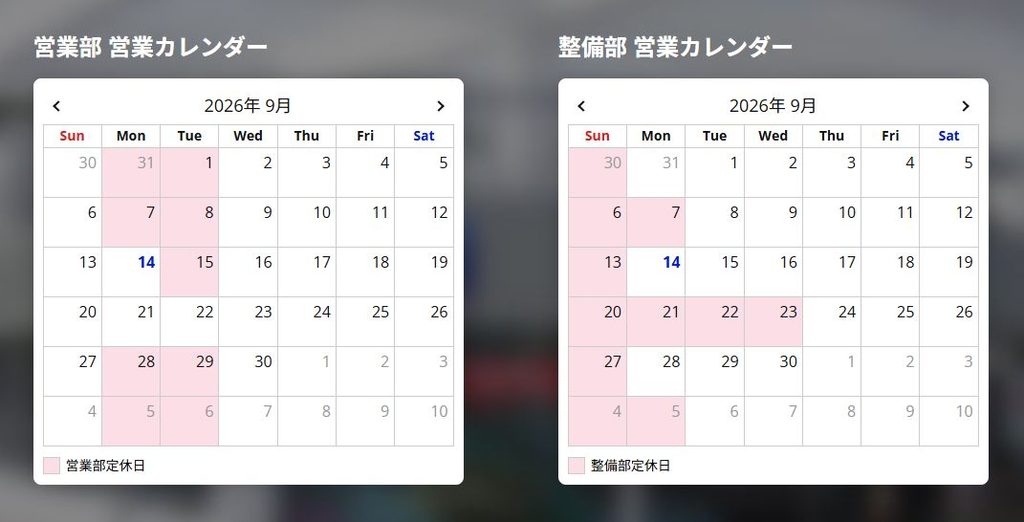
例えば、「営業部は毎週火曜日が休み」「整備部は毎週日曜日と月曜日が休み」といった場合でも、別々の営業カレンダーとして管理できます。
XO Event Calendarとの違い
SG Business Calendarは、XO Event Calendarの公式後継プラグインや改変版ではありません。
XO Event Calendarと同じように営業日・定休日をカレンダー表示したいという目的から、救急WEBが独自に開発したプラグインです。
また、XO Event Calendarのすべての機能を代替するものでもありません。
イベント投稿、イベント詳細ページ、イベントカテゴリーなどを利用している場合には、The Events CalendarやMy Calendarなど、本格的なイベント管理プラグインを検討した方が適しています。
一方、
「店舗の定休日を表示したい」
「毎週火曜日をピンクにしたい」
「臨時休業日を追加したい」
「営業部と整備部で別のカレンダーを表示したい」
といった用途であれば、SG Business Calendarだけで対応できます。
SG Business Calendarのダウンロード
最新版はこちらからダウンロードできます。
SG Business Calendar Ver.1.1.0
対応環境は、WordPress 6.0以上、PHP 7.4以上です。
ライセンスはGPLv2 or laterです。無料で利用・改変できます。
SG Business Calendarのインストール方法
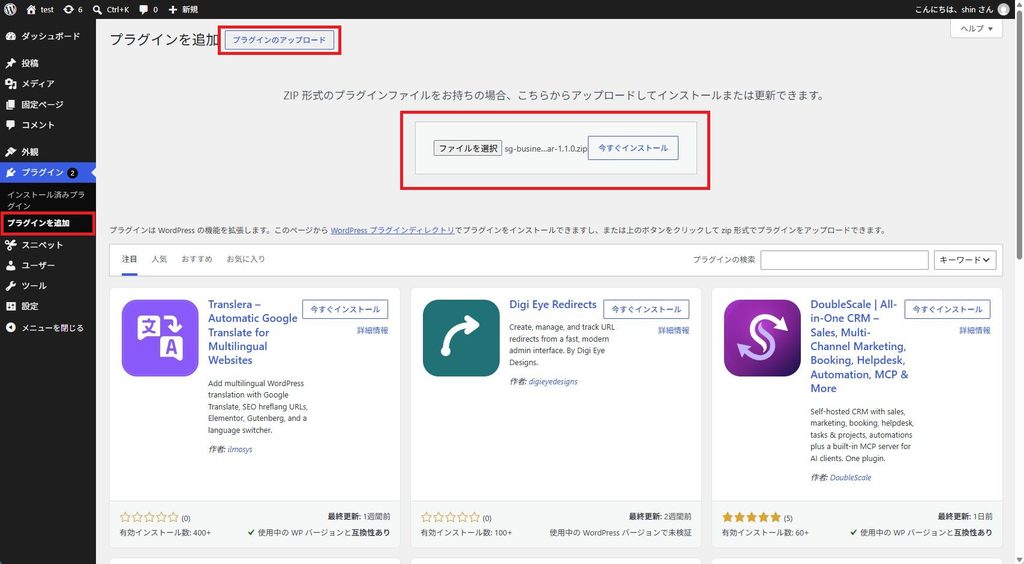
1.ZIPファイルをアップロードする
WordPress管理画面の、
「プラグイン」→「新規プラグインを追加」→「プラグインのアップロード」
を開きます。
ダウンロードした
sg-business-calendar-1.1.0.zip
を選択してインストールし、「有効化」をクリックしてください。
2.営業カレンダーを作成する
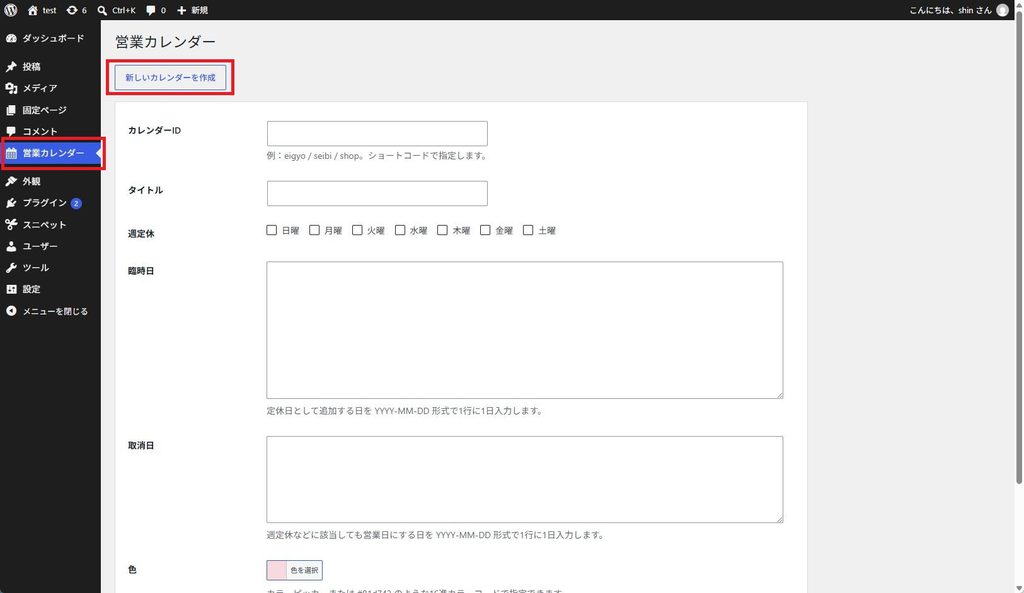
プラグインを有効化すると、WordPress管理画面に
「営業カレンダー」
というメニューが追加されます。
「新しいカレンダーを作成」をクリックします。
3.カレンダーIDとタイトルを設定する
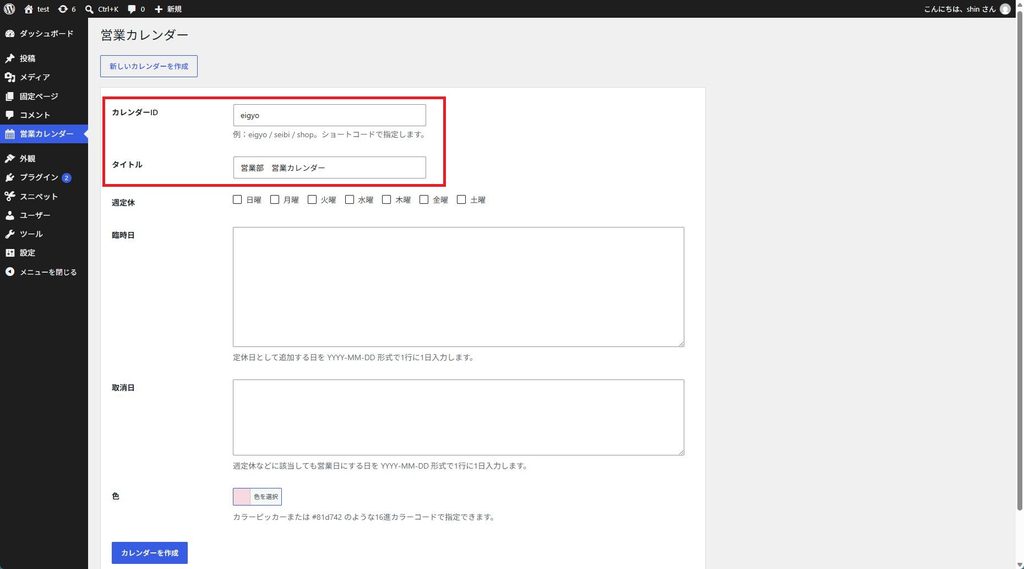
カレンダーIDには、半角英数字などで任意の名前を設定します。
例えば営業部なら、
eigyo
整備部なら、
seibi
と設定できます。
カレンダーIDは、後ほどショートコードで使用します。
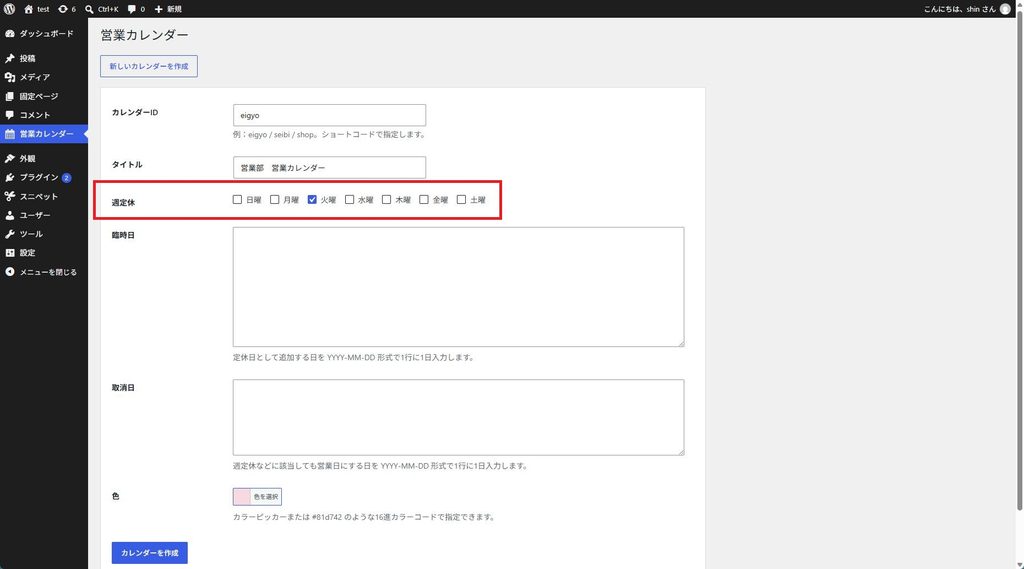
4.毎週の定休日を設定する
「週定休」から、定休日にしたい曜日をチェックします。
例えば毎週火曜日が定休日なら、
火曜
にチェックを入れます。
これだけで、毎週火曜日が自動的に定休日としてカレンダー上に表示されます。
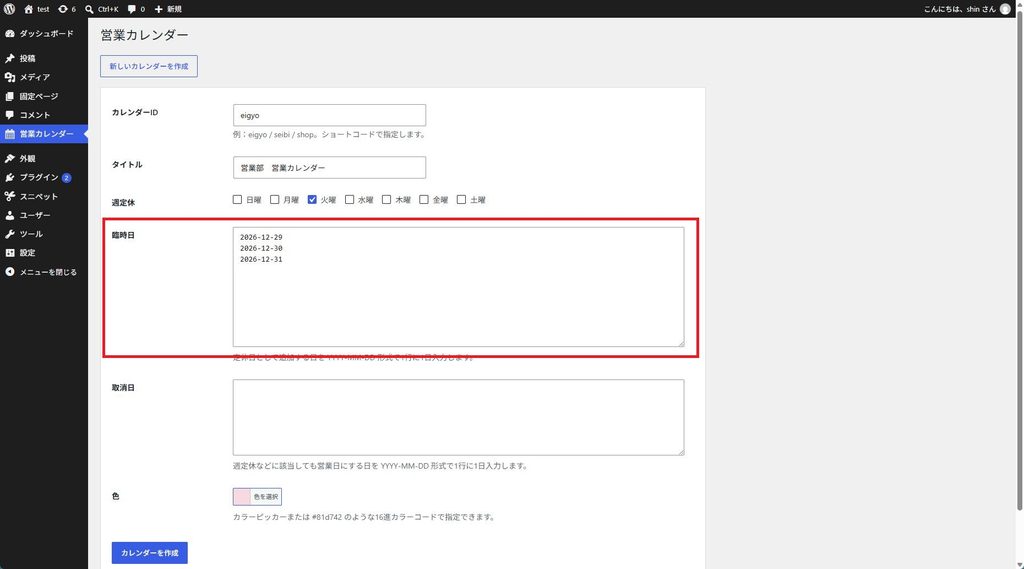
5.臨時休業日を設定する
年末年始、お盆、臨時休業など、通常の定休日とは別に休業する日は「臨時日」に入力します。
形式は、
2026-12-292026-12-302026-12-31
のように、YYYY-MM-DD 形式で1行につき1日入力します。
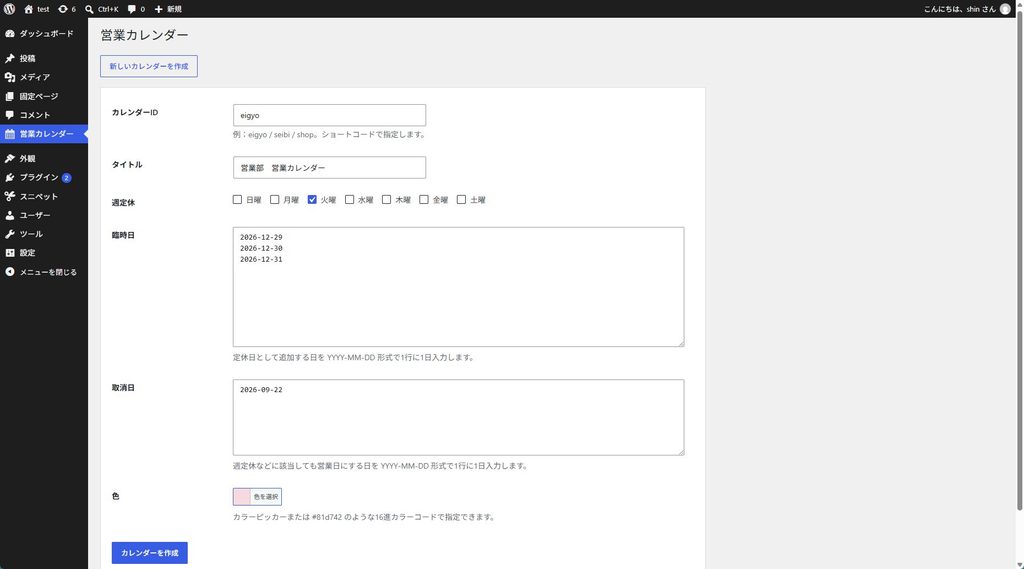
6.定休日を営業日に変更する
毎週の定休日に設定されている曜日でも、特定の日だけ営業する場合があります。
その場合は「取消日」を使用します。
例えば毎週火曜日が休みでも、2026年9月22日だけ営業する場合は、
2026-09-22
と入力します。
その日については週定休の設定が取り消され、通常の営業日として表示されます。
これは祝日営業や繁忙期の特別営業などにも利用できます。
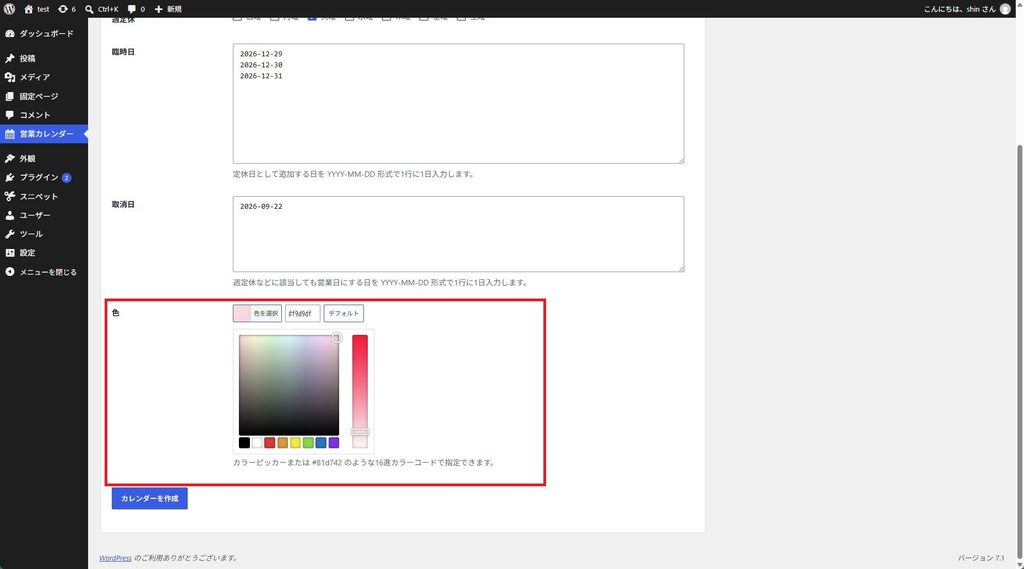
7.定休日の色を変更する
定休日として表示するセルの色も変更できます。
カラーピッカーから選択するほか、
#f9d9df
#81d742
のような16進カラーコードを直接入力することもできます。
ショートコードで営業カレンダーを表示する
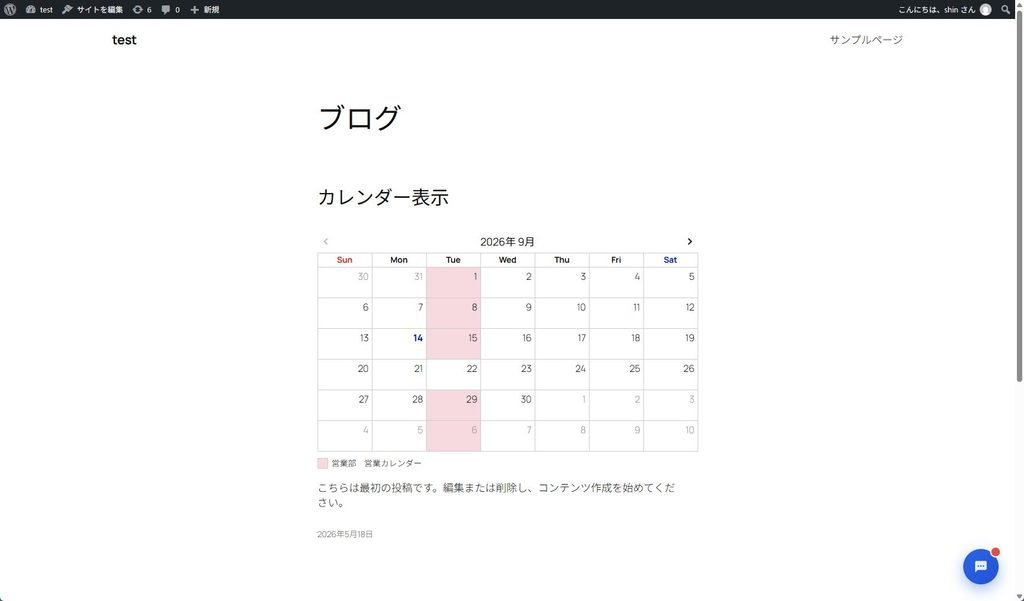
「カレンダーを作成」ボタンをクリックし、カレンダーの完成です。作成したカレンダーはショートコードで表示できます。
例えば、カレンダーIDを eigyo とした場合は、
[sg_business_calendar calendar="eigyo"]
と記述します。
固定ページや投稿など、表示したい場所に貼り付けてください。
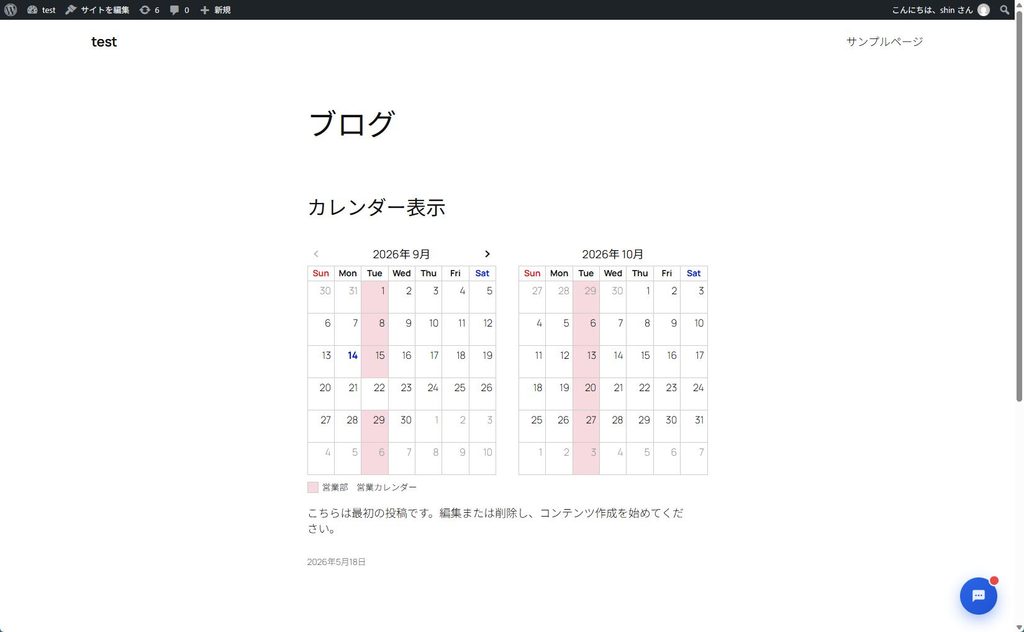
2か月分を並べて表示する
当月と翌月を横並びに表示したい場合は、
[sg_business_calendar calendar="eigyo" previous="0" next="3" months="2"]
と記述します。
months="2" が表示する月数です。
SG Business Calendarでは1~3か月まで指定できます。
前月・翌月の表示範囲を指定する
例えば、
previous="0"
なら、現在より前の月には移動できません。
next="3"
なら、3か月先まで移動できます。
例えば、
[sg_business_calendar calendar="eigyo" previous="12" next="12"]
とすれば、12か月前から12か月先まで閲覧できます。
月送りは通常、ページ全体を再読み込みせず、カレンダー部分だけが切り替わります。
複数の営業カレンダーを表示する
SG Business Calendarでは、複数のカレンダーを作成できます。
例えば、
[sg_business_calendar calendar="eigyo"]
と、
[sg_business_calendar calendar="seibi"]
を同じページに設置すれば、「営業部」と「整備部」で異なる定休日を表示できます。
店舗ごと、部署ごと、施設ごとに営業時間や定休日が異なる場合にも利用できます。
PHPテンプレート内で表示する方法
WordPressテーマのPHPファイルへ直接設置する場合は、do_shortcode() を利用できます。
<?php echo do_shortcode('[sg_business_calendar calendar="eigyo"]'); ?>
2か月表示の場合は、
<?php echo do_shortcode('[sg_business_calendar calendar="eigyo" previous="0" next="3" months="2"]'); ?>
です。
SG Business Calendarのセキュリティについて
SG Business Calendarは、営業日・定休日カレンダーという用途に機能を限定し、できるだけ攻撃対象となる機能を増やさない設計にしています。
管理画面の操作にはWordPressの権限チェックを行い、保存・削除時にはnonceによるCSRF対策を実装しています。
また、入力値の検証・サニタイズ、HTML出力時のエスケープを行い、設定データはWordPressのOptions APIを使用して保存しています。
公開AJAXエンドポイント、独自REST API、ファイルアップロード機能、外部API通信、独自SQL、eval()などの動的PHP実行は使用していません。
ただし、どのWordPressプラグインについても「脆弱性が絶対に存在しない」と保証することはできません。
WordPress本体、PHP、テーマ、プラグインはサポートされているバージョンを使用し、必要に応じてバックアップを取得したうえでご利用ください。
XO Event Calendarから移行するときの注意点
SG Business CalendarはXO Event Calendarとは別のプラグインなので、既存のショートコードはそのままでは動きません。
例えばXO Event Calendarで、
[xo_event_calendar holidays="eigyo"]
を使用していた場合は、
[sg_business_calendar calendar="eigyo"]
へ変更してください。
また、XO Event Calendarで登録していた休日設定がSG Business Calendarへ自動的に移行されるわけではありません。
週定休、臨時休業日、取消日などはSG Business Calendar側で改めて設定してください。
よくある質問
XO Event Calendarの代替として使用できますか?
営業日・定休日を表示する用途であれば使用できます。
SG Business Calendarは、毎週の定休日、臨時休業日、取消日、複数カレンダー、複数月表示などに対応しています。
ただし、XO Event Calendarのイベント投稿機能まで含めた完全互換プラグインではありません。
無料で利用できますか?
はい。SG Business Calendarは無料で利用できます。
GPLv2 or laterで公開しています。
Googleカレンダーのアカウントは必要ですか?
必要ありません。
営業日の設定から表示までWordPress内だけで完結します。
毎週火曜日を定休日にできますか?
できます。
管理画面の「週定休」で火曜日にチェックするだけです。
臨時休業日を追加できますか?
できます。
「臨時日」に日付を入力すると、その日だけ定休日として追加できます。
定休日でも特定の日だけ営業できますか?
できます。
「取消日」に日付を登録すると、週定休などに該当していても、その日だけ営業日として表示できます。
営業部と整備部など、2つ以上のカレンダーを作れますか?
できます。
カレンダーIDを変えて複数の営業カレンダーを作成し、それぞれ別のショートコードで表示できます。
2か月分のカレンダーを並べて表示できますか?
できます。
months="2"
を指定してください。
1~3か月まで表示できます。
まとめ
XO Event Calendarは、2026年1月3日にWordPress.orgでの公開が永久停止され、現在は公式ディレクトリからダウンロードできません。
また、最終版3.2.10以下には未修正として掲載されているStored XSSの脆弱性もあります。
「イベント管理までは必要ない」「店舗の営業日と定休日を表示できればよい」という方の選択肢として、今回SG Business Calendarを公開しました。
毎週の定休日、臨時休業、取消日、複数カレンダー、複数月表示をシンプルに管理したい方は、ぜひお試しください。